Domain avsv.de kaufen?
Wir ziehen mit dem Projekt
avsv.de um.
Sind Sie am Kauf der Domain
avsv.de interessiert?
domain@kv-gmbh.de · 0541-91531010
Domain avsv.de kaufen?
Wo werden Bildschirmaufnahmen gespeichert?
Bildschirmaufnahmen werden normalerweise auf dem Computer oder Gerät gespeichert, auf dem sie erstellt wurden. Je nach den Einstellungen des Geräts können sie in einem bestimmten Ordner, auf dem Desktop oder in einem speziellen Programm wie einem Bildbearbeitungsprogramm gespeichert werden. Man kann auch festlegen, dass Bildschirmaufnahmen automatisch in der Zwischenablage gespeichert werden, um sie später in einem anderen Programm einzufügen. Es ist wichtig, regelmäßig zu überprüfen, wo die Bildschirmaufnahmen gespeichert werden, um sicherzustellen, dass sie leicht zu finden sind und nicht versehentlich gelöscht werden. Man kann auch einen bestimmten Speicherort für Bildschirmaufnahmen festlegen, um sie organisiert und leicht zugänglich zu halten. **
Wie mache ich Bildschirmaufnahmen?
Um Bildschirmaufnahmen zu machen, benötigst du eine spezielle Software, die als Screen Recorder bezeichnet wird. Es gibt verschiedene kostenlose und kostenpflichtige Programme, die du herunterladen und installieren kannst. Nachdem du die Software gestartet hast, kannst du den Bereich auswählen, den du aufnehmen möchtest. Anschließend startest du die Aufnahme und kannst dein Video speichern oder direkt teilen. Es ist wichtig, die Einstellungen der Aufnahme anzupassen, um die gewünschte Qualität und Auflösung zu erhalten. **

Ähnliche Suchbegriffe für Bildschirmaufnahmen
Top-Angebote
Produkte zum Begriff Bildschirmaufnahmen:
-
RGBlink Streaming Console, Video ZubehörStreaming-Konsole zur Montage von Mini-Switchern, Monitoren und Zubehör. Die RGBlink Streaming-Konsole ist die optimale Erweiterung für jeden Mixer und Streaming-Arbeitsplatz. Der Metallrahmen mit seinen Gummifüssen steht sicher und rutschfest. Alle aktuellen RGBlink Mini Switches können auf einer schrägen Struktur montiert und seitlich mit einer Schraube fixiert werden. Dieses Design erleichtert die Bedienung des Mini und ermöglicht einen perfekten Betrachtungswinkel des 2"-Displays. Optional kann die Konsole auf einem Stativ mit einem 1⁄4"-20 Gewinde montiert werden. Das Highlight ist das umfangreiche Montageset, das aus drei Kugelköpfen und drei Montageschellen besteht. Die Kugelköpfe ermöglichen die Montage von 5"- und 7"-Monitoren/Recordern sowie eines Mikrofons. Die Halterungen haben eine variable Breite von 6 bis 9 cm und halten Zubehör wie Smartphones oder Nano-Router mit leichtem Federdruck. Die Anbringung von Zubehör kann nach Wunsch nach oben oder zur Seite erfolgen und lässt keine Wünsche offen. Das durchdachte Design ermöglicht einen einfachen Zugang zu allen notwendigen HDMI-, LAN-, USB- oder Stromkabeln der verwendeten Geräte. Verbinden Sie Ihre Ausrüstung – es war noch nie so einfach, Ihre Geräte auf so kleinem Raum sicher zu fixieren und dabei einen perfekten Überblick beim Streaming zu haben! Eigenschaften: - Metallrahmen zur Halterung von RGBlink Mini, Mini+ oder Mini Pro Switchern - Gewindeloch zur Montage auf einem Stativ mit 1⁄4"-20 Schraube - Kugelgelenke zur Montage von 5" oder 7" Monitoren/Recordern - Variable Breite der Montageschellen für Smartphone, Nano-Router usw. Technische Daten: - Gewicht: 540 Gramm mit Zubehör Lieferumfang: - 1 x Metallrahmen - 1 x Halterung mit Schraube zur Montage eines RGBlink Mini Serien Switchers - 3 x Kugelköpfe mit 1⁄4"-20 Gewinde und Flügelschrauben - 2 x 1⁄4"-20 Rändelschrauben - 3 x Montageschellen mit variabler Breite von 6 - 9 cm - 1 x Adapterblock mit 3 x 1⁄4"-20 Gewinde - 1 x Inbusschlüssel - 4 x Gummifüsse.109,00 €*Versand: 0,00 €Sichere Weiterleitung zum Anbieter
-
Bursch, Peter: Gitarrenbuch 1. Mit Audio und Video onlineGitarrenbuch 1. Mit Audio und Video online , Das populärste Gitarrenbuch ohne Noten! Innerhalb weniger Minuten kannst du den ersten Song auf der Gitarre spielen! Peter Bursch macht es mit seinem Lehrbuch möglich. Das beweisen mehrere Millionen Hobby- und Profigitarristen, die mit seinem Buch den Einstieg in das Gitarrenspiel gefunden haben. Ein einzigartiger Erfolg, der auf seiner Lehrmethode basiert: Anstatt auf Noten und trockene Theorie setzt Peter auf Spaß und schnelle Erfolgserlebnisse. Das lernst du im Gitarrenbuch: - Das Stimmen deiner Gitarre, die Grundakkorde und die ersten Songs - Die Bassbegleitung, Zupftechniken und einfaches Melodiespiel - Rhythmus- und Anschlagtechniken für Pop, Rock, Folk und Blues - Spezielle Techniken wie Barré-Griffe Farbige, detaillierte Fotos machen das Gitarre lernen jetzt noch leichter. Liedbeispiele aus Blues, Folk, Pop und Rock, von Bob Dylan, Metallica, Deep Purple, den Scorpions, Linda Perry, Reinhard Mey, den Toten Hosen u.¿a. sorgen für gute Laune. Alle wichtigen Songs und Übungen stehen als Download zur Verfügung - direkt zum Mitspielen. Peter zeigt dir in speziell für dieses Buch erstellten Videos viele Gitarrentechniken, die du ganz einfach per QR-Code auf deinem Handy, Tablet oder Computer im YouTube-Kanal des Voggenreiter Verlags ansehen kannst - so kommt Peter Bursch als dein persönlicher Gitarrenlehrer zu dir nach Hause. Peter Bursch ist seit vielen Jahren fester Bestandteil der Musikszene und als Solist und mit seiner Band Bröselmachine häufiger Gast bei Konzerten und Festivals. Durch Workshops, Seminare und seine eigene Musikschule hat er seine Erfolgsmethode weiter optimiert. Viele erfolgreiche Gitarristen haben mit der "Peter-Bursch-Methode" den Einstieg in die Musik gefunden und sind heute Profis. Er ist der "Gitarrenlehrer der Nation". DIN A4, farbig, 192 Seiten, mit Audio- und Video-Download , Luftversorgungsätze > Luftversorgung , Auflage: Neuauflage, Erscheinungsjahr: 201511, Produktform: Kartoniert, Beilage: Inkl. DVD und CD, Autoren: Bursch, Peter, Illustrator: Kissmer, Willi, Auflage/Ausgabe: Neuauflage, Seitenzahl/Blattzahl: 192, Keyword: Gitarrenbuch; Gitarrenschule; Gitarrenspiel, Fachschema: Gitarre - Bassgitarre - E-Gitarre~Musik / Audio~Instrumentenunterricht~Musikerziehung~Musikunterricht, Fachkategorie: Musik: Musizieren, Techniken, Anleitungen~Unterricht und Didaktik: Musik~Unterricht und Didaktik: Lehrbücher, Bildungszweck: Lehrbuch, Skript~für das Studium zu Hause, Privatunterricht, Interesse Alter: empfohlenes Alter: ab 5 Jahre, Altersempfehlung / Lesealter: 18, ab Alter: 5, Warengruppe: HC/Instrumentenunterricht, Fachkategorie: Gitarren, Text Sprache: ger, UNSPSC: 49019900, Warenverzeichnis für die Außenhandelsstatistik: 49019900, Verlag: Voggenreiter Verlag, Verlag: Voggenreiter Verlag, Verlag: Voggenreiter Verlag OHG Inh. Ralph und Charles Voggenreiter, Länge: 297, Breite: 210, Höhe: 20, Gewicht: 793, Produktform: Kartoniert, Genre: Geisteswissenschaften/Kunst/Musik, Genre: Geisteswissenschaften/Kunst/Musik, Vorgänger: A3734084 A439714, Herkunftsland: DEUTSCHLAND (DE), Katalog: deutschsprachige Titel, Katalog: Gesamtkatalog, Katalog: Kennzeichnung von Titeln mit einer Relevanz > 30, Katalog: Lagerartikel, Book on Demand, ausgew. Medienartikel, Relevanz: 0060, Tendenz: +1, Unterkatalog: AK, Unterkatalog: Bücher, Unterkatalog: Hardcover, Unterkatalog: Lagerartikel, WolkenId: 133868629,95 €*Versand: 0,00 €Sichere Weiterleitung zum Anbieter
-
Roland V-02HDMK2 Streaming Video Mixer (Video Switch), Video ConverterWeg mit der Webcam – mit dem Roland V-02HD MK II Streaming Video Mixer heben Sie Ihre Livestreams auf eine neue Stufe. Das kompakte, erschwingliche und einfach zu bedienende Desktop-Gerät ermöglicht den Anschluss und das Umschalten von zwei hochwertigen HDMI-Kameras, um diese im Anschluss via USB-C direkt auf eine beliebige Streaming-Plattform zu übertragen. Weiterhin lassen sich Audioquellen an eigenständigen und HDMI-Eingängen mischen, Videoeffekte und Übergänge integrieren und mehr. Der V-02HD MK II liefert die Schnittstelle, um Live-Videoproduktionen auf eine neue Qualitätsstufe zu heben. Highlights Einfach einfach Es gibt keine einfachere Livestream-Lösung für zwei Kameras als den V-02HD MK II. Mit seinem intuitiven Layout, grossen Steuerungselementen und dem T-Bar Fader geht die Bedienung unglaublich einfach von der Hand – selbst für Anwender, die über keine Broadcast-Erfahrung verfügen. Streaming auf jede Plattform Der V-02HD MK II lässt sich mit Ihrem bestehenden Streaming-Computer verbinden, um Ihr vorhandenes Publikum zu erweitern. Nach dem Anschluss via USB wird der Switcher unmittelbar als Kameraquelle erkannt und kann zum Streamen auf Facebook, YouTube, Twitch und Zoom verwendet werden. Darüber hinaus arbeitet der V-02HD MK II nahtlos mit OBS Studio, Streamlabs OBS und Restream zusammen, um auch aufwändigere Workflows zu realisieren. Stressfreies Setup Wer mit dem V-02HD MK II arbeitet, stellt fest: es funktioniert einfach. Schliessen Sie zwei HDMI-Quellen an – die moderne Roland Technologie kümmert sich um alle Details. Verabschieden Sie sich von Problemen mit Computer-Treibern, Abstürzen und anderen Problemen, die bei vielen Webcams und HDMI-zu-USB-Adaptern an der Tagesordnung sind.569,00 €*Versand: 0,00 €Sichere Weiterleitung zum Anbieter




-
Warum laggt s20 bei Bildschirmaufnahmen?
Es gibt mehrere mögliche Gründe, warum das Samsung Galaxy S20 bei Bildschirmaufnahmen laggen könnte. Einer der Hauptgründe könnte die hohe Leistungsauslastung des Geräts sein, insbesondere wenn gleichzeitig andere ressourcenintensive Apps oder Prozesse ausgeführt werden. Ein weiterer möglicher Grund könnte ein Softwareproblem oder eine Inkompatibilität mit der verwendeten Bildschirmaufnahme-App sein. Es könnte auch helfen, den Cache des Geräts zu leeren oder das Gerät neu zu starten, um mögliche temporäre Probleme zu beheben. **
-
Welche App eignet sich für Bildschirmaufnahmen?
Es gibt viele Apps, die sich für Bildschirmaufnahmen eignen, aber eine beliebte Option ist die App "AZ Screen Recorder". Sie ermöglicht es Benutzern, ihren Bildschirm aufzuzeichnen, Audio aufzunehmen und sogar Livestreams zu erstellen. Die App ist einfach zu bedienen und bietet eine Vielzahl von Funktionen für die Aufnahme von Bildschirminhalten. **
-
Wie macht man Bildschirmaufnahmen mit Ton?
Um Bildschirmaufnahmen mit Ton zu machen, benötigt man eine spezielle Software, die diese Funktion unterstützt. Es gibt verschiedene Programme wie z.B. OBS Studio, Camtasia oder ScreenFlow, die diese Möglichkeit bieten. Nachdem die Software installiert ist, muss man die Einstellungen so konfigurieren, dass sowohl der Bildschirm als auch der Ton aufgenommen werden. Anschließend kann man die Aufnahme starten und den gewünschten Bereich auf dem Bildschirm auswählen. Während der Aufnahme wird sowohl das Bild als auch der Ton aufgezeichnet, sodass man am Ende eine vollständige Bildschirmaufnahme mit Ton erhält. **
-
Wie mache ich Bildschirmaufnahmen mit Ton?
Um Bildschirmaufnahmen mit Ton zu machen, benötigst du eine geeignete Software wie z.B. OBS Studio, Camtasia oder ScreenFlow. Diese Programme ermöglichen es dir, den Bildschirm deines Computers aufzunehmen und gleichzeitig den Ton von deinem Mikrofon oder anderen Audioquellen aufzunehmen. Du musst die Einstellungen so konfigurieren, dass sowohl der Bildschirm als auch der Ton erfasst werden. Anschließend kannst du die Aufnahme starten und deine Bildschirmaufnahme mit Ton erstellen. Vergiss nicht, vor der Aufnahme alle notwendigen Genehmigungen einzuholen, falls du sensible Informationen oder Inhalte aufzeichnen möchtest. **

Wo speichert Quick Time Player Bildschirmaufnahmen?
Quick Time Player speichert Bildschirmaufnahmen standardmäßig im Ordner "Filme" auf dem Mac. Dieser Ordner befindet sich im Benutzerordner. Alternativ kann der Speicherort für Bildschirmaufnahmen in den Einstellungen von Quick Time Player angepasst werden. Es ist wichtig, den Speicherort regelmäßig zu überprüfen, um sicherzustellen, dass genügend Speicherplatz vorhanden ist und um aufgenommene Dateien leicht wiederzufinden. Es ist auch ratsam, regelmäßig alte Aufnahmen zu löschen, um Speicherplatz freizugeben. **
Wie kann ich Screen-to-Video-Software nutzen, um Bildschirmaufnahmen und Tutorials zu erstellen?
1. Lade eine Screen-to-Video-Software wie Camtasia oder OBS Studio herunter. 2. Öffne die Software und wähle die Option zur Aufnahme des Bildschirms. 3. Beginne mit der Aufnahme deiner Bildschirmaufnahmen und erstelle Tutorials, indem du deine Aktionen kommentierst. **
Top-Angebote
Produkte zum Begriff Bildschirmaufnahmen:
-
RGBlink Streaming Console, Video ZubehörStreaming-Konsole zur Montage von Mini-Switchern, Monitoren und Zubehör. Die RGBlink Streaming-Konsole ist die optimale Erweiterung für jeden Mixer und Streaming-Arbeitsplatz. Der Metallrahmen mit seinen Gummifüssen steht sicher und rutschfest. Alle aktuellen RGBlink Mini Switches können auf einer schrägen Struktur montiert und seitlich mit einer Schraube fixiert werden. Dieses Design erleichtert die Bedienung des Mini und ermöglicht einen perfekten Betrachtungswinkel des 2"-Displays. Optional kann die Konsole auf einem Stativ mit einem 1⁄4"-20 Gewinde montiert werden. Das Highlight ist das umfangreiche Montageset, das aus drei Kugelköpfen und drei Montageschellen besteht. Die Kugelköpfe ermöglichen die Montage von 5"- und 7"-Monitoren/Recordern sowie eines Mikrofons. Die Halterungen haben eine variable Breite von 6 bis 9 cm und halten Zubehör wie Smartphones oder Nano-Router mit leichtem Federdruck. Die Anbringung von Zubehör kann nach Wunsch nach oben oder zur Seite erfolgen und lässt keine Wünsche offen. Das durchdachte Design ermöglicht einen einfachen Zugang zu allen notwendigen HDMI-, LAN-, USB- oder Stromkabeln der verwendeten Geräte. Verbinden Sie Ihre Ausrüstung – es war noch nie so einfach, Ihre Geräte auf so kleinem Raum sicher zu fixieren und dabei einen perfekten Überblick beim Streaming zu haben! Eigenschaften: - Metallrahmen zur Halterung von RGBlink Mini, Mini+ oder Mini Pro Switchern - Gewindeloch zur Montage auf einem Stativ mit 1⁄4"-20 Schraube - Kugelgelenke zur Montage von 5" oder 7" Monitoren/Recordern - Variable Breite der Montageschellen für Smartphone, Nano-Router usw. Technische Daten: - Gewicht: 540 Gramm mit Zubehör Lieferumfang: - 1 x Metallrahmen - 1 x Halterung mit Schraube zur Montage eines RGBlink Mini Serien Switchers - 3 x Kugelköpfe mit 1⁄4"-20 Gewinde und Flügelschrauben - 2 x 1⁄4"-20 Rändelschrauben - 3 x Montageschellen mit variabler Breite von 6 - 9 cm - 1 x Adapterblock mit 3 x 1⁄4"-20 Gewinde - 1 x Inbusschlüssel - 4 x Gummifüsse.109,00 €*Versand: 0,00 €Sichere Weiterleitung zum Anbieter
-
Bursch, Peter: Gitarrenbuch 1. Mit Audio und Video onlineGitarrenbuch 1. Mit Audio und Video online , Das populärste Gitarrenbuch ohne Noten! Innerhalb weniger Minuten kannst du den ersten Song auf der Gitarre spielen! Peter Bursch macht es mit seinem Lehrbuch möglich. Das beweisen mehrere Millionen Hobby- und Profigitarristen, die mit seinem Buch den Einstieg in das Gitarrenspiel gefunden haben. Ein einzigartiger Erfolg, der auf seiner Lehrmethode basiert: Anstatt auf Noten und trockene Theorie setzt Peter auf Spaß und schnelle Erfolgserlebnisse. Das lernst du im Gitarrenbuch: - Das Stimmen deiner Gitarre, die Grundakkorde und die ersten Songs - Die Bassbegleitung, Zupftechniken und einfaches Melodiespiel - Rhythmus- und Anschlagtechniken für Pop, Rock, Folk und Blues - Spezielle Techniken wie Barré-Griffe Farbige, detaillierte Fotos machen das Gitarre lernen jetzt noch leichter. Liedbeispiele aus Blues, Folk, Pop und Rock, von Bob Dylan, Metallica, Deep Purple, den Scorpions, Linda Perry, Reinhard Mey, den Toten Hosen u.¿a. sorgen für gute Laune. Alle wichtigen Songs und Übungen stehen als Download zur Verfügung - direkt zum Mitspielen. Peter zeigt dir in speziell für dieses Buch erstellten Videos viele Gitarrentechniken, die du ganz einfach per QR-Code auf deinem Handy, Tablet oder Computer im YouTube-Kanal des Voggenreiter Verlags ansehen kannst - so kommt Peter Bursch als dein persönlicher Gitarrenlehrer zu dir nach Hause. Peter Bursch ist seit vielen Jahren fester Bestandteil der Musikszene und als Solist und mit seiner Band Bröselmachine häufiger Gast bei Konzerten und Festivals. Durch Workshops, Seminare und seine eigene Musikschule hat er seine Erfolgsmethode weiter optimiert. Viele erfolgreiche Gitarristen haben mit der "Peter-Bursch-Methode" den Einstieg in die Musik gefunden und sind heute Profis. Er ist der "Gitarrenlehrer der Nation". DIN A4, farbig, 192 Seiten, mit Audio- und Video-Download , Luftversorgungsätze > Luftversorgung , Auflage: Neuauflage, Erscheinungsjahr: 201511, Produktform: Kartoniert, Beilage: Inkl. DVD und CD, Autoren: Bursch, Peter, Illustrator: Kissmer, Willi, Auflage/Ausgabe: Neuauflage, Seitenzahl/Blattzahl: 192, Keyword: Gitarrenbuch; Gitarrenschule; Gitarrenspiel, Fachschema: Gitarre - Bassgitarre - E-Gitarre~Musik / Audio~Instrumentenunterricht~Musikerziehung~Musikunterricht, Fachkategorie: Musik: Musizieren, Techniken, Anleitungen~Unterricht und Didaktik: Musik~Unterricht und Didaktik: Lehrbücher, Bildungszweck: Lehrbuch, Skript~für das Studium zu Hause, Privatunterricht, Interesse Alter: empfohlenes Alter: ab 5 Jahre, Altersempfehlung / Lesealter: 18, ab Alter: 5, Warengruppe: HC/Instrumentenunterricht, Fachkategorie: Gitarren, Text Sprache: ger, UNSPSC: 49019900, Warenverzeichnis für die Außenhandelsstatistik: 49019900, Verlag: Voggenreiter Verlag, Verlag: Voggenreiter Verlag, Verlag: Voggenreiter Verlag OHG Inh. Ralph und Charles Voggenreiter, Länge: 297, Breite: 210, Höhe: 20, Gewicht: 793, Produktform: Kartoniert, Genre: Geisteswissenschaften/Kunst/Musik, Genre: Geisteswissenschaften/Kunst/Musik, Vorgänger: A3734084 A439714, Herkunftsland: DEUTSCHLAND (DE), Katalog: deutschsprachige Titel, Katalog: Gesamtkatalog, Katalog: Kennzeichnung von Titeln mit einer Relevanz > 30, Katalog: Lagerartikel, Book on Demand, ausgew. Medienartikel, Relevanz: 0060, Tendenz: +1, Unterkatalog: AK, Unterkatalog: Bücher, Unterkatalog: Hardcover, Unterkatalog: Lagerartikel, WolkenId: 133868629,95 €*Versand: 0,00 €Sichere Weiterleitung zum Anbieter
-
Wo werden Bildschirmaufnahmen gespeichert?
Bildschirmaufnahmen werden normalerweise auf dem Computer oder Gerät gespeichert, auf dem sie erstellt wurden. Je nach den Einstellungen des Geräts können sie in einem bestimmten Ordner, auf dem Desktop oder in einem speziellen Programm wie einem Bildbearbeitungsprogramm gespeichert werden. Man kann auch festlegen, dass Bildschirmaufnahmen automatisch in der Zwischenablage gespeichert werden, um sie später in einem anderen Programm einzufügen. Es ist wichtig, regelmäßig zu überprüfen, wo die Bildschirmaufnahmen gespeichert werden, um sicherzustellen, dass sie leicht zu finden sind und nicht versehentlich gelöscht werden. Man kann auch einen bestimmten Speicherort für Bildschirmaufnahmen festlegen, um sie organisiert und leicht zugänglich zu halten. **
-
Wie mache ich Bildschirmaufnahmen?
Um Bildschirmaufnahmen zu machen, benötigst du eine spezielle Software, die als Screen Recorder bezeichnet wird. Es gibt verschiedene kostenlose und kostenpflichtige Programme, die du herunterladen und installieren kannst. Nachdem du die Software gestartet hast, kannst du den Bereich auswählen, den du aufnehmen möchtest. Anschließend startest du die Aufnahme und kannst dein Video speichern oder direkt teilen. Es ist wichtig, die Einstellungen der Aufnahme anzupassen, um die gewünschte Qualität und Auflösung zu erhalten. **
-
Warum laggt s20 bei Bildschirmaufnahmen?
Es gibt mehrere mögliche Gründe, warum das Samsung Galaxy S20 bei Bildschirmaufnahmen laggen könnte. Einer der Hauptgründe könnte die hohe Leistungsauslastung des Geräts sein, insbesondere wenn gleichzeitig andere ressourcenintensive Apps oder Prozesse ausgeführt werden. Ein weiterer möglicher Grund könnte ein Softwareproblem oder eine Inkompatibilität mit der verwendeten Bildschirmaufnahme-App sein. Es könnte auch helfen, den Cache des Geräts zu leeren oder das Gerät neu zu starten, um mögliche temporäre Probleme zu beheben. **
-
Welche App eignet sich für Bildschirmaufnahmen?
Es gibt viele Apps, die sich für Bildschirmaufnahmen eignen, aber eine beliebte Option ist die App "AZ Screen Recorder". Sie ermöglicht es Benutzern, ihren Bildschirm aufzuzeichnen, Audio aufzunehmen und sogar Livestreams zu erstellen. Die App ist einfach zu bedienen und bietet eine Vielzahl von Funktionen für die Aufnahme von Bildschirminhalten. **
Ähnliche Suchbegriffe für Bildschirmaufnahmen
-
Roland V-02HDMK2 Streaming Video Mixer (Video Switch), Video ConverterWeg mit der Webcam – mit dem Roland V-02HD MK II Streaming Video Mixer heben Sie Ihre Livestreams auf eine neue Stufe. Das kompakte, erschwingliche und einfach zu bedienende Desktop-Gerät ermöglicht den Anschluss und das Umschalten von zwei hochwertigen HDMI-Kameras, um diese im Anschluss via USB-C direkt auf eine beliebige Streaming-Plattform zu übertragen. Weiterhin lassen sich Audioquellen an eigenständigen und HDMI-Eingängen mischen, Videoeffekte und Übergänge integrieren und mehr. Der V-02HD MK II liefert die Schnittstelle, um Live-Videoproduktionen auf eine neue Qualitätsstufe zu heben. Highlights Einfach einfach Es gibt keine einfachere Livestream-Lösung für zwei Kameras als den V-02HD MK II. Mit seinem intuitiven Layout, grossen Steuerungselementen und dem T-Bar Fader geht die Bedienung unglaublich einfach von der Hand – selbst für Anwender, die über keine Broadcast-Erfahrung verfügen. Streaming auf jede Plattform Der V-02HD MK II lässt sich mit Ihrem bestehenden Streaming-Computer verbinden, um Ihr vorhandenes Publikum zu erweitern. Nach dem Anschluss via USB wird der Switcher unmittelbar als Kameraquelle erkannt und kann zum Streamen auf Facebook, YouTube, Twitch und Zoom verwendet werden. Darüber hinaus arbeitet der V-02HD MK II nahtlos mit OBS Studio, Streamlabs OBS und Restream zusammen, um auch aufwändigere Workflows zu realisieren. Stressfreies Setup Wer mit dem V-02HD MK II arbeitet, stellt fest: es funktioniert einfach. Schliessen Sie zwei HDMI-Quellen an – die moderne Roland Technologie kümmert sich um alle Details. Verabschieden Sie sich von Problemen mit Computer-Treibern, Abstürzen und anderen Problemen, die bei vielen Webcams und HDMI-zu-USB-Adaptern an der Tagesordnung sind.569,00 €*Versand: 0,00 €Sichere Weiterleitung zum Anbieter
-
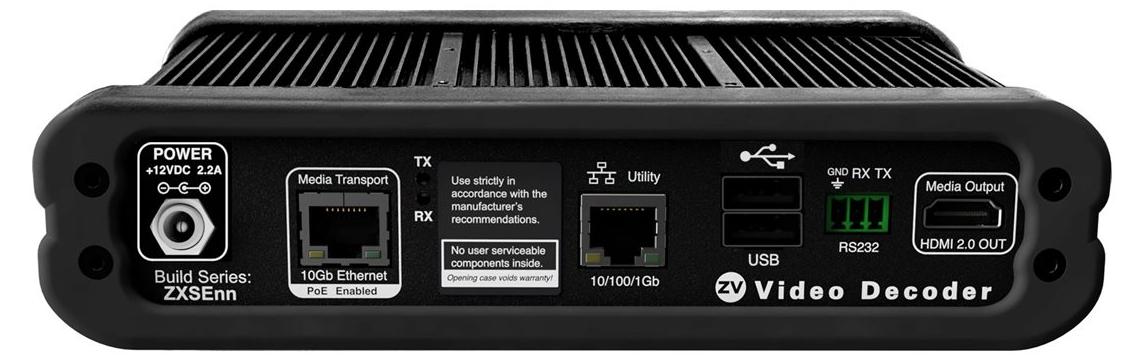
Kramer, Detektor, KDS-EN6 - Streaming-Video-EncoderÜbertragen Sie 4K HDMI-Signale überall innerhalb eines 1 Gbps lokalen Netzwerks mit dem AV-over-IP-Transmitter von Kramer, der den JPEG2000-Kompressionsalgorithmus verwendet. Das Gerät unterstützt auch die USB-over-IP-Technologie (Tastatur, Maus, Touch), was KVM-over-IP-Lösungen ermöglicht. Darüber hinaus unterstützt der KDS-EN6 maximal 16 x 16 Display-Videowandkonfigurationen.589,00 €*Versand: 0,00 €Sichere Weiterleitung zum Anbieter
-
Wie macht man Bildschirmaufnahmen mit Ton?
Um Bildschirmaufnahmen mit Ton zu machen, benötigt man eine spezielle Software, die diese Funktion unterstützt. Es gibt verschiedene Programme wie z.B. OBS Studio, Camtasia oder ScreenFlow, die diese Möglichkeit bieten. Nachdem die Software installiert ist, muss man die Einstellungen so konfigurieren, dass sowohl der Bildschirm als auch der Ton aufgenommen werden. Anschließend kann man die Aufnahme starten und den gewünschten Bereich auf dem Bildschirm auswählen. Während der Aufnahme wird sowohl das Bild als auch der Ton aufgezeichnet, sodass man am Ende eine vollständige Bildschirmaufnahme mit Ton erhält. **
-
Wie mache ich Bildschirmaufnahmen mit Ton?
Um Bildschirmaufnahmen mit Ton zu machen, benötigst du eine geeignete Software wie z.B. OBS Studio, Camtasia oder ScreenFlow. Diese Programme ermöglichen es dir, den Bildschirm deines Computers aufzunehmen und gleichzeitig den Ton von deinem Mikrofon oder anderen Audioquellen aufzunehmen. Du musst die Einstellungen so konfigurieren, dass sowohl der Bildschirm als auch der Ton erfasst werden. Anschließend kannst du die Aufnahme starten und deine Bildschirmaufnahme mit Ton erstellen. Vergiss nicht, vor der Aufnahme alle notwendigen Genehmigungen einzuholen, falls du sensible Informationen oder Inhalte aufzeichnen möchtest. **
-
Wo speichert Quick Time Player Bildschirmaufnahmen?
Quick Time Player speichert Bildschirmaufnahmen standardmäßig im Ordner "Filme" auf dem Mac. Dieser Ordner befindet sich im Benutzerordner. Alternativ kann der Speicherort für Bildschirmaufnahmen in den Einstellungen von Quick Time Player angepasst werden. Es ist wichtig, den Speicherort regelmäßig zu überprüfen, um sicherzustellen, dass genügend Speicherplatz vorhanden ist und um aufgenommene Dateien leicht wiederzufinden. Es ist auch ratsam, regelmäßig alte Aufnahmen zu löschen, um Speicherplatz freizugeben. **
-
Wie kann ich Screen-to-Video-Software nutzen, um Bildschirmaufnahmen und Tutorials zu erstellen?
1. Lade eine Screen-to-Video-Software wie Camtasia oder OBS Studio herunter. 2. Öffne die Software und wähle die Option zur Aufnahme des Bildschirms. 3. Beginne mit der Aufnahme deiner Bildschirmaufnahmen und erstelle Tutorials, indem du deine Aktionen kommentierst. **
* Alle Preise verstehen sich inklusive der gesetzlichen Mehrwertsteuer und ggf. zuzüglich Versandkosten. Die Angebotsinformationen basieren auf den Angaben des jeweiligen Shops und werden über automatisierte Prozesse aktualisiert. Eine Aktualisierung in Echtzeit findet nicht statt, so dass es im Einzelfall zu Abweichungen kommen kann. ** Hinweis: Teile dieses Inhalts wurden von KI erstellt.